

Claude помогает мне решать несколько разных задач: держать под рукой контекст проекта, создавать готовые файлы, повторять привычные действия по правилам навыка и работать с документами на компьютере.
Если использовать эти возможности вместе, не приходится каждый раз заново объяснять нейросети, кто я, для кого готовлю материал и как его нужно оформить.
Находится сервис здесь https://claude.ai/
Разберём проекты, создание документов в обычном чате, навыки, Cowork и Claude Design.
Я покажу конкретные запросы и результаты: PDF с советами писателей, презентацию на два слайда и Word-документ из исходного файла.
1. Проекты: общий контекст для разных чатов
Проекты позволяют систематизировать диалоги и получать ответы, которые лучше соответствуют конкретной задаче. Внутри проекта чаты собраны как в папке. Уже это удобно, но главная польза — в общих инструкциях и материалах, которые можно учитывать при работе в разных чатах.
Проекты находятся в левом вертикальном меню. Под основными разделами расположен список Projects; справа от его названия — плюс для создания нового проекта. Наиболее важные проекты и материалы можно закрепить, чтобы быстрее к ним возвращаться.
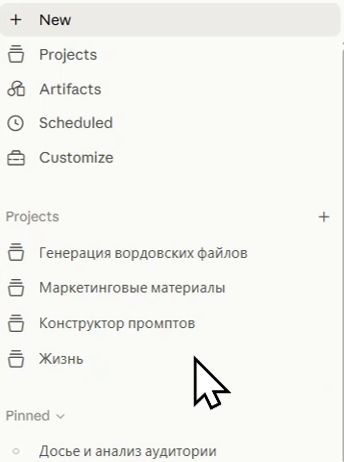
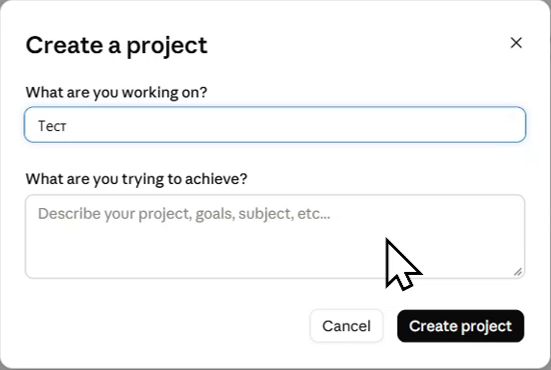
Нажмите плюс рядом с Projects. В окне Create a project задайте название. Второе поле предназначено для описания задачи: его можно заполнить, но это не обязательно. В моём простом примере название — «Тест». Завершите создание кнопкой Create project.
На странице проекта справа находится панель настроек. Два основных блока, с которых я рекомендую начать, — Instructions и Context. В первом задаются правила работы, во втором размещаются материалы проекта.
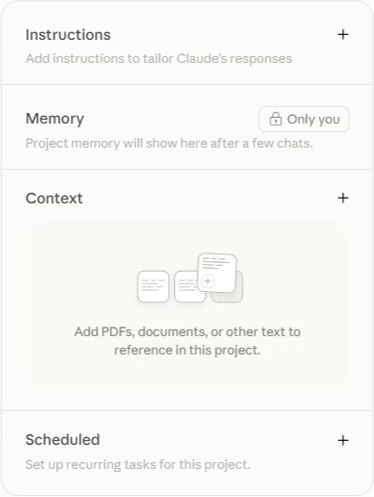
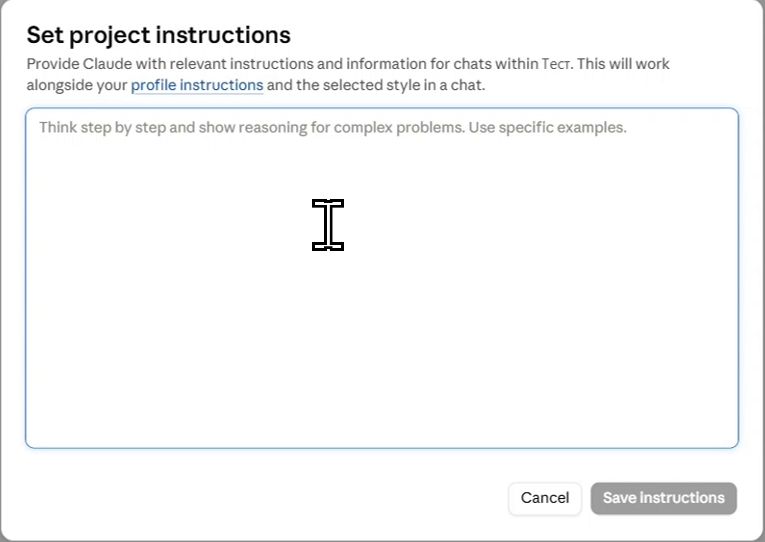
Чтобы добавить инструкции, нажмите плюс в строке Instructions. Откроется редактор Set project instructions. Введите нужные правила и сохраните их кнопкой Save instructions внизу окна.
Можно завести отдельный проект для развития YouTube-канала. В инструкциях описать направление канала, аудиторию, требования к видео и свой подход к подаче материала. Тогда новые задачи внутри проекта будут опираться на эти вводные, а не начинаться каждый раз с общего запроса.
Это полезно и для бытовых задач. Например, в проекте «Ремонт» можно описать площадь помещения, основные материалы и задачи, которые предстоит решить. В разных диалогах вы будете обсуждать отдельные вопросы, сохраняя общий контекст ремонта.
Инструкции и материалы решают разные задачи.
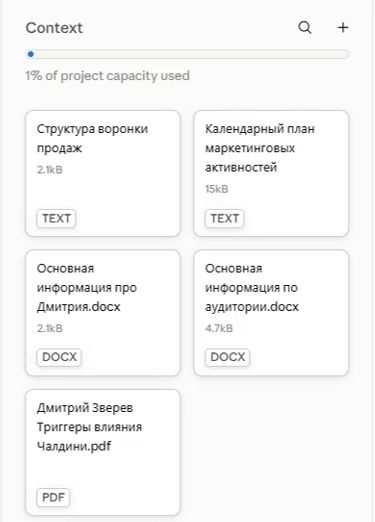
В инструкциях я объясняю, как со мной работать и какие требования учитывать. Контекст — здесь добавляю документы, на которые нужно опираться: сведения обо мне и аудитории, планы, структуры и уже подготовленные материалы.
В блоке Context к проекту можно прикреплять документы. Например, если я пишу большую книгу по главам в отдельных чатах, в инструкциях сохраняю структуру книги, а в контексте — уже подготовленные главы. Так следующий диалог получает опору на предыдущие части.
В моём проекте «Маркетинговые материалы» инструкция содержит роль нейросети, информацию обо мне, аудитории, нужных форматах и других требованиях. В контекст я добавляю календарные планы, структуру воронки продаж и документы с основными сведениями о проекте.
2. Досье проекта: что нейросеть должна знать о вас
Если вы ведёте онлайн-проект и взаимодействуете с аудиторией, я рекомендую заранее подготовить небольшое досье. Его можно добавлять в отдельные промпты, когда работа идёт вне проекта, либо хранить среди постоянных материалов проекта.
Минимальная структура такого досье состоит из семи пунктов:
- Кто я.
- Что продаю.
- Кому продаю.
- Какой главный результат даю клиенту.
- Чем отличаюсь от других.
- Какой тон использую.
- Чего в моих текстах и контенте не бывает.
Такой вводный контекст нужен и психологу, и специалисту по финансам для бизнеса, и кондитеру, и тренеру по бегу. Суть одна: нейросеть должна понимать вашу ситуацию и особенности работы. Даже короткое досье уже помогает получать более точные ответы.
Не ограничивайтесь общим определением профессии. В перечисленных пунктах важны именно ваши сведения: продукт, аудитория, результат, отличия и ограничения по подаче. Когда эти данные сохранены в проекте, не нужно повторять их вручную при каждой новой генерации.
3. Готовый PDF прямо в обычном чате
Claude может выдавать не только текст, но и готовый материал: Word-документ, PDF, презентацию или мини-лендинг. Для базовой задачи не обязательно начинать с Cowork. Покажу последовательность в обычном чате: сначала получаю текст, затем прошу его сверстать.
Создайте новый диалог через New в левой панели и используйте режим Chat под полем запроса. Выбор модели находится справа в той же строке. В моём примере для генерации выбран Opus.

Обычный чат: поле запроса, режим Chat и выбор модели справа.
Нажатие на название модели открывает список доступных вариантов. Более сложные задачи я предпочитаю поручать более продвинутой модели, чтобы она глубже проработала материал и допустила меньше ошибок. Состав списка и доступные режимы зависят от используемой версии сервиса и тарифа; здесь показан вариант интерфейса моего примера.
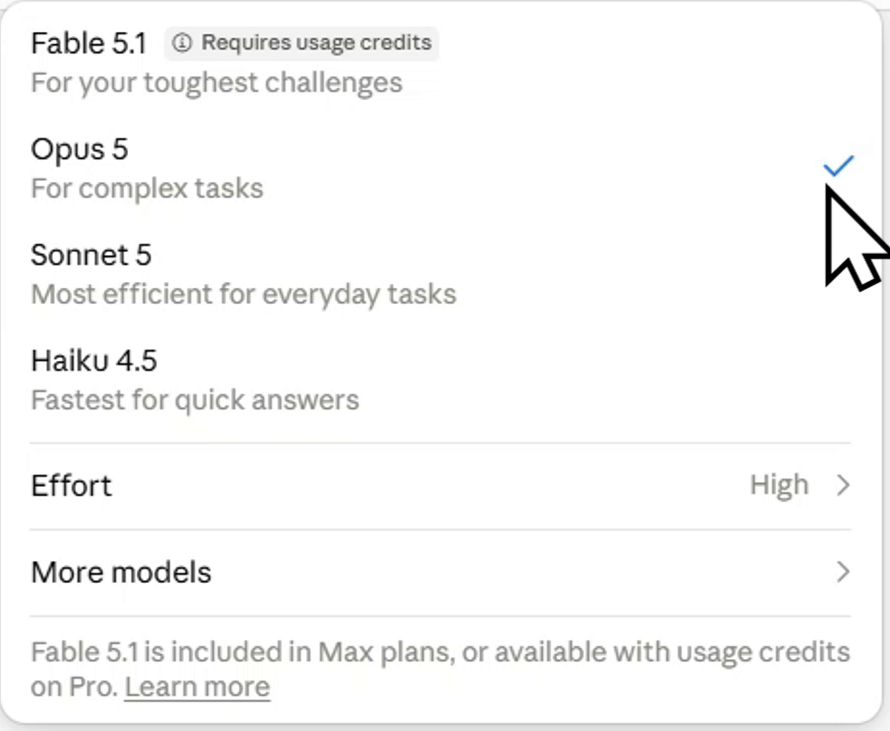
Меню выбора модели и глубины обдумывания ответа.
Этот запрос я отправляю вне проекта: для подборки советов писателей не требуется учитывать особенности моего бизнеса или аудитории.
Запрос на исходный текст:
Напиши текст на 1000 символов с 10 главными советами по написанию книг от известных писателей
В ответ Claude подготовил десять пунктов: читать и писать, убирать лишние слова, работать регулярно и другие рекомендации, которые связал с именами известных писателей. Ниже — сам ответ нейросети, который я использую как материал для демонстрации вёрстки.
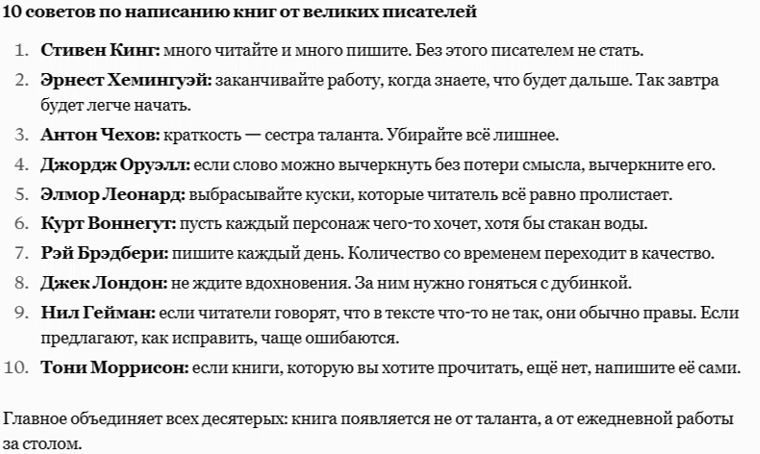
Ответ Claude: десять советов писателей перед оформлением в PDF.
Следующим сообщением в том же чате задаю формат документа. Здесь важны конкретные требования: одна страница, тёмное оформление, имя сверху, заданный заголовок и две колонки.
Запрос на вёрстку PDF
Сверстай из данного текста pdf документ на 1 страницу в темном оформлении
Сверху — Дмитрий Зверев
Название 10 советов по написанию книг от великих писателей
Далее текст
Расположи текст так, чтобы он занял всю страницу, используй 2 колонки как журнальную верстку
Claude создал PDF с тёмным фоном, крупным заголовком и двумя колонками по пять советов.
Это уже файл с оформлением. На иллюстрации можно сравнить его с исходным текстовым ответом: появились иерархия, номера пунктов и разделение на колонки.
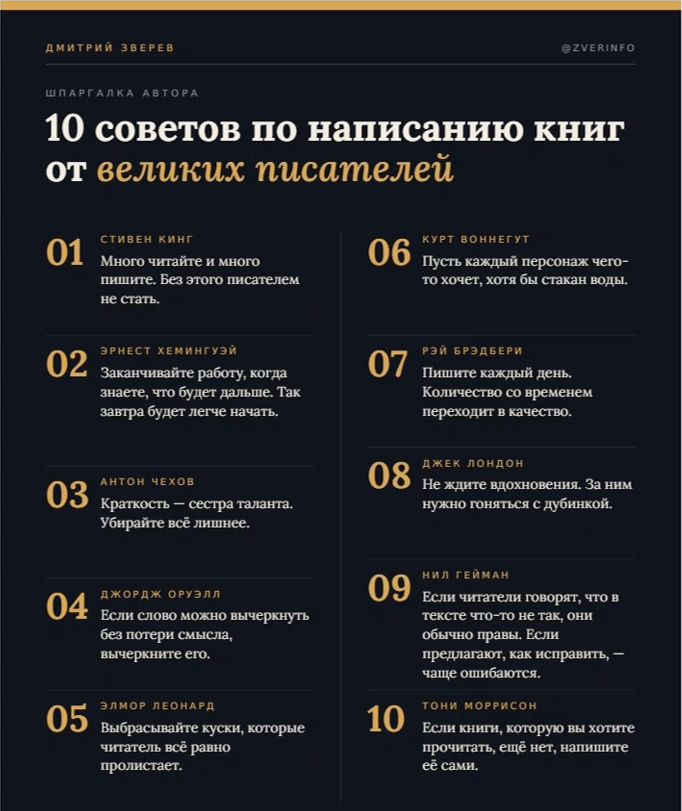
Результат в PDF: заголовок и все десять советов в двух колонках.
На этом снимке видны заголовок и все десять советов.
Нижний блок PDF с заключением остался за пределами окна предпросмотра в исходной записи, поэтому полная страница здесь не показана.
Готовый PDF можно скачать. Если нужен другой способ использования, в том же диалоге можно попросить подготовить PNG. Так один текст становится основой для нескольких форматов материала.
4. Навыки: правила для повторяющейся работы
Навык, или скилл, полезен для действий, которые вы выполняете регулярно. Например, я могу сохранить в нём требования к текстам в моём стиле, к вёрстке документов или к оформлению лендингов. Тогда при следующей задаче не придётся заново перечислять все правила.
Для работы с навыками откройте Customize в левой панели.
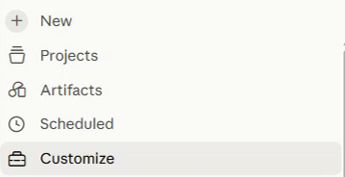
Вход в навыки через Customize в левой панели.
На странице Customize выберите Skills, затем Yours — ваши навыки. Кнопка Add расположена справа над списком.
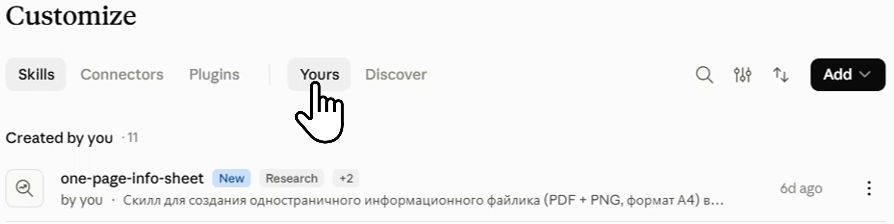
Customize → Skills → Yours: список собственных навыков и кнопка Add справа.
В меню Add есть загрузка готового навыка Upload skill и создание вместе с Claude — Create with Claude. Второй вариант удобен, когда вы можете объяснить желаемый результат, но ещё не собрали правила навыка в готовый файл.
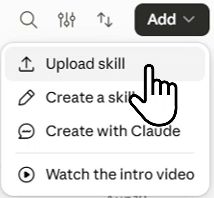
Меню Add: загрузка готового навыка и создание навыка вместе с Claude.
После выбора Create with Claude открывается диалог с подготовленным запросом на создание навыка.
Отправьте его: Claude начнёт с уточнения задачи.
Подготовленный запрос при создании навыка:
Let’s create a skill together using your skill-creator skill. First ask me what the skill should do.
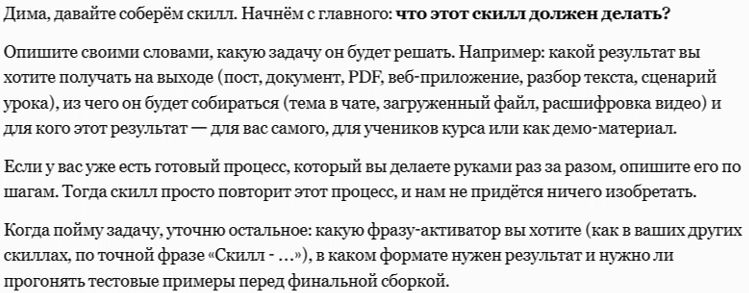
Claude уточняет назначение нового навыка, исходные материалы и формат результата.
В моём примере Claude спрашивает, что именно должен делать навык, какой результат нужен на выходе, из каких материалов он будет собираться и для кого предназначен. Если уже есть повторяющийся процесс, его можно описать по шагам.
Допустим, мне нужен навык для генерации текстов в моём стиле. Я объясняю задачу и передаю примеры своих постов, писем и статей. На их основе можно выделить особенности подачи и собрать правила. Файлы добавляются через плюс у поля сообщения — пункт Add files or photos показан на следующей иллюстрации.
Дальше этот навык можно активировать при подготовке нового текста.
В зависимости от его правил Claude также может выбирать подходящий навык сам.
Для конкретной задачи удобно вызвать нужный скилл явно, чтобы было понятно, какие требования сейчас применяются.
5. Презентация по правилам готового навыка
Для следующего примера я использую уже созданный навык оформления. Сначала прошу Claude подготовить материал об эффективности.
Исходный текст для презентации:
Напиши текст на 2000 символов с главными советами по эффективности.
Когда текст готов, нажимаю плюс у поля сообщения, затем Skills. В открывающемся списке выбираю zverev-design-style-one. Название навыка появляется в запросе; после него я задаю конкретный результат.
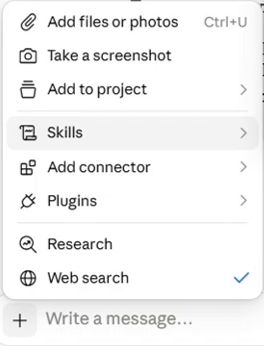
Меню плюса под полем сообщения: пункт Skills открывает список навыков.
Запрос на презентацию:
/zverev-design-style-one
Сделай из этого текста презентацию на 2 слайда в синем оформлении из скилла
Я уточняю синее оформление, потому что в моём навыке предусмотрено несколько вариантов. Остальные требования к внешнему виду уже сохранены в скилле, поэтому длинное описание дизайна в запросе не нужно.
В результате получилась презентация на два слайда. На первом — четыре правила: начинать день с главного, записывать всё, работать блоками и дробить задачи на шаги. На втором — умение говорить «нет», автоматизация повторяющихся действий и подведение итогов дня.
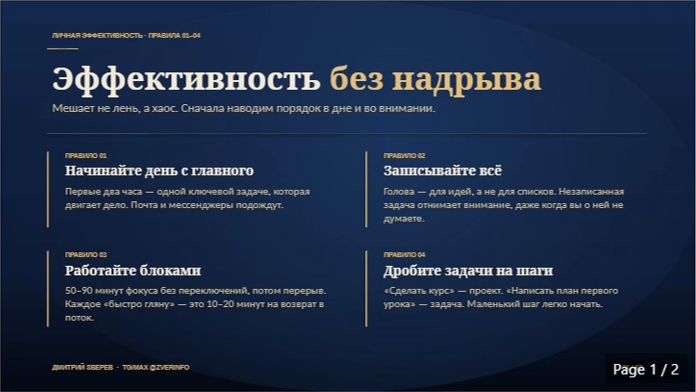
Первый слайд: четыре правила эффективности в синем оформлении.
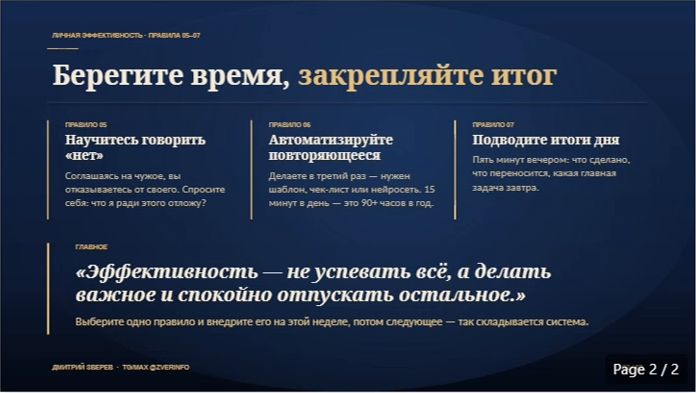
Второй слайд: ещё три правила и итоговая мысль.
Что даёт навык
Я задаю содержание, число слайдов и нужный вариант оформления. Требования к дизайну Claude берёт из заранее подготовленного навыка. Чем чаще повторяется такая работа, тем полезнее один раз описать её правила.
6. Cowork: работа с файлами на компьютере
Один из наиболее удобных для меня сценариев Cowork — работа с локальными документами через настольное приложение Claude.
Я беру исходный файл или несколько файлов, помещаю их в папку и поручаю системе разобрать материалы и подготовить документ в нужном стиле.
В новом диалоге переключитесь с Chat на Cowork под полем запроса.
Ниже отображаются ранее запущенные задачи. Для работы с локальными материалами я указываю папку с исходниками и отдельную папку для результата.
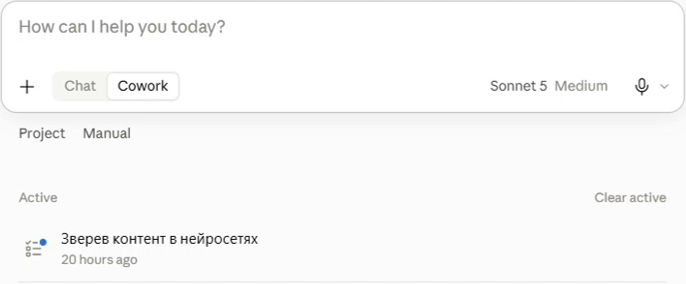
Режим Cowork и ранее запущенная задача под полем ввода.
Вот конкретный запрос из моей практики.
Названия папок здесь относятся к моему компьютеру: при повторении подставьте собственные пути и название исходного документа.
Запрос для Cowork:
Возьми файл Дмитрий Зверев — создание текстов и контента в нейросетях — варианты, сервисы, примеры, нюансы отсюда
E:\Claude\Проект с документами\Исходники
Сделай его в стиле скилла /word-zverev
Результат положи сюда E:\Claude\Проект с документами\Генерация вордовских файлов
Здесь и далее в названиях файлов не используй нижнее подчеркивание
Оставляй название таким же, как у исходника
В одном сообщении я указал исходник, место его хранения, навык оформления, папку для готового файла и правила названия.
После этого Claude просмотрел материалы и собрал Word-документ. Рядом с карточкой результата появилась команда Show in Folder, которая позволяет перейти к сохранённому файлу.

Готовый DOCX и команда ShowinFolder для перехода к файлу.
Во вступлении сохранились приветствие, ссылки на мои ресурсы и картинка об авторе.
Дальше материал получил заданное оформление: заголовки, основной текст, изображения, подписи и смысловые врезки.
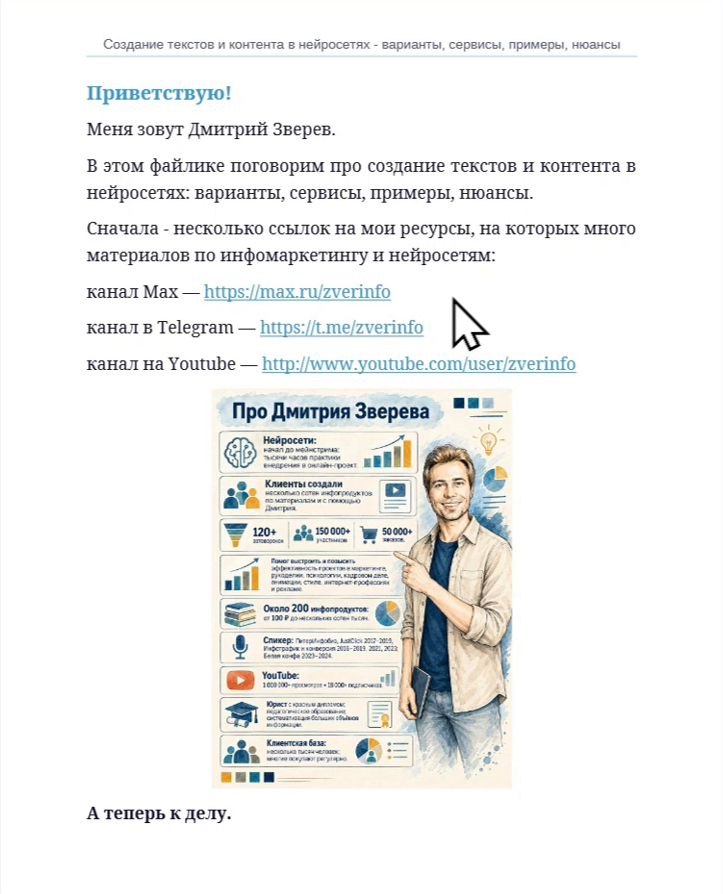
Вступительная страница документа: приветствие, ссылки и карточка об авторе.
В том варианте навыка, который использовался для этого примера, первая страница оставлялась пустой под будущую обложку.
Это было отдельным требованием к тому документу. Остальные страницы уже верстались по сохранённым правилам.
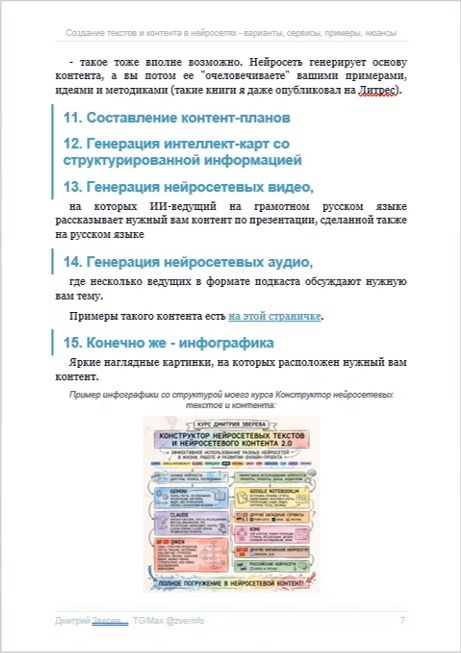
Страница готового документа: заголовки, текст и встроенная инфографика.
С изображениями есть нюанс.
Если исходный документ содержит много картинок, в результате могут оставаться заметные промежутки. Такой файл я прохожу вручную: меняю размер отдельных изображений, убираю лишнее и поправляю компоновку.
Ручная доводка: изображение выделено в Word, вокруг него видны маркеры размера.
В показанном случае исходником были сырой текст и несколько изображений. Claude собрал их в оформленный материал, а мне осталось довести отдельные места.
Для более простого документа, где главным образом текст, такая вёрстка получается аккуратнее и требует меньше ручной работы.
Проверка остаётся частью процесса.
Готовый файл нужно открыть и посмотреть. Особенно это касается документов с картинками: наличие DOCX само по себе ещё не означает, что размеры изображений и все переходы между страницами получились удачно.
Cowork я использую и для других задач.
Например, предоставляю доступ к браузеру: система пишет статью в моём стиле, заходит на мой сайт WordPress и сохраняет материал в черновиках.
Я выбираю черновик, потому что перед публикацией всё равно проверяю статью. Работа с программами и браузером расширяет круг задач, но подготовка документов остаётся одним из самых удобных для меня применений.
7. ClaudeDesign: материалы в своей дизайн-системе
Ещё одна полезная возможность — Claude Design.
Это среда, в которой можно создавать и редактировать разные материалы, задавая общую систему оформления.
Вход Design расположен в нижней части левой панели Claude, над строкой профиля.
Вход в ClaudeDesign в нижней части левой панели.
На начальном экране есть поле задачи, выбор дизайн-системы и блок форматов. Среди вариантов — Slides для слайдов и Document для документа. Также предусмотрены другие виды материалов, например исследование и HTML-письмо.
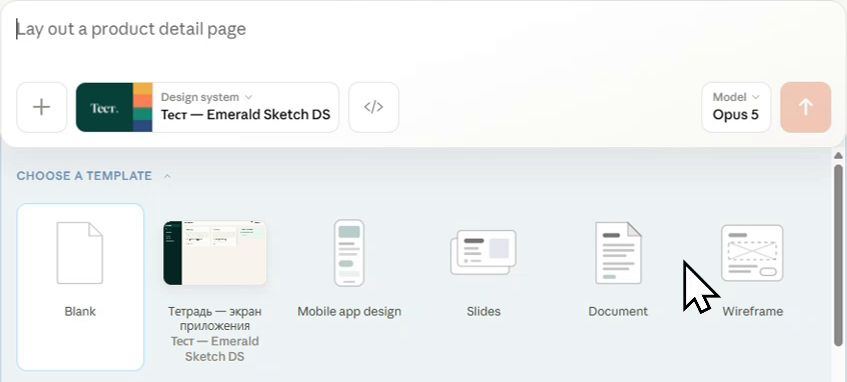
ClaudeDesign: поле задачи, выбранная дизайн-система и форматы Slides и Document.
Можно использовать предложенные системы оформления или создать собственную. Для своей системы откройте вкладку Design systems под блоком форматов и нажмите Create design system над списком.
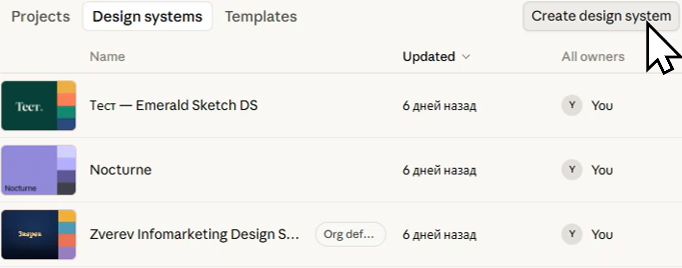
Вкладка Design systems и кнопка Create design system надсписком.
Дальше нужно передать примеры оформления, которое вам нравится. Это могут быть уже созданные презентации, другие готовые материалы или снимки оформленных файлов. На их основе система собирает требования к цветам и внешнему виду.
У меня такая дизайн-система уже подготовлена. В ней есть образцы иллюстраций, палитра и другие элементы. Например, ниже видны референс в рисованном стиле и пять цветов тёмно-синего оформления с золотыми акцентами.
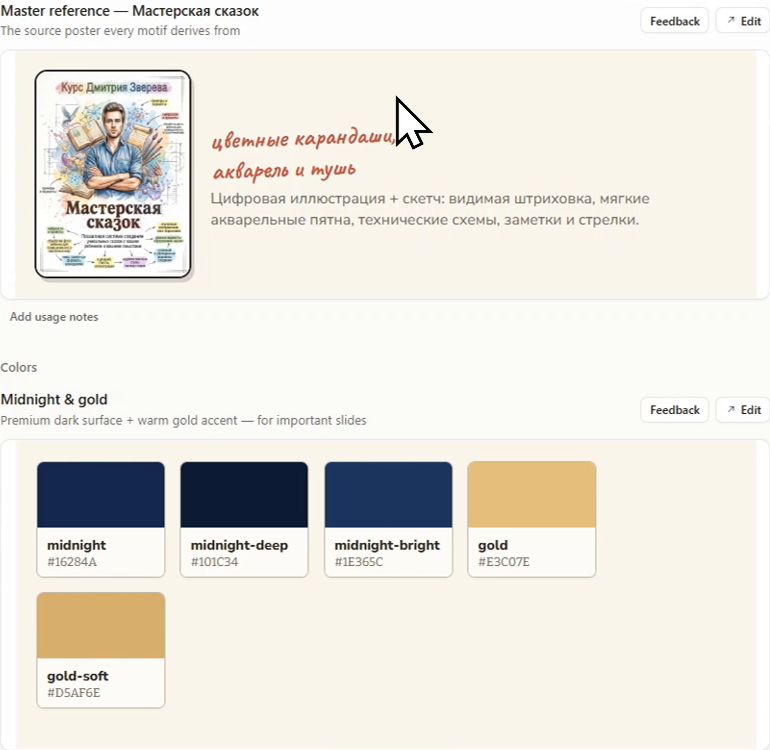
Дизайн-система: образец иллюстрации и палитра Midnight & gold.
При создании нового материала я выбираю нужную дизайн-систему в поле задачи и задаю формат результата. Благодаря этому не требуется в каждом запросе подробно повторять весь стиль.
Так я сделал презентацию о возможностях ChatGPT: загрузил текст и попросил подготовить слайды. Отдельного описания стиля в промпте не давал — Claude использовал настройки моей дизайн-системы. Ниже показаны титульный и содержательный слайды этой презентации.
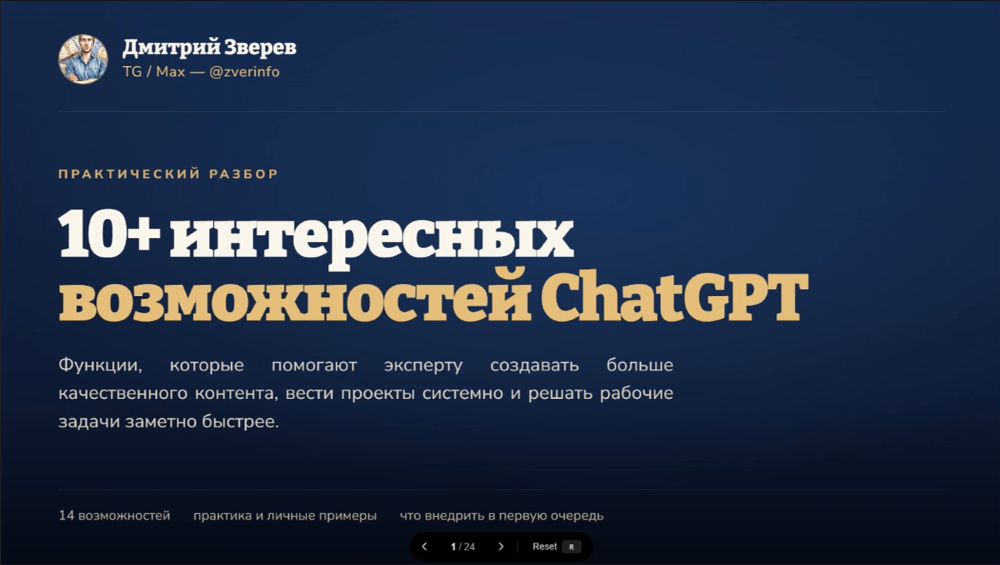
Целый титульный слайд презентации о возможностях ChatGPT.
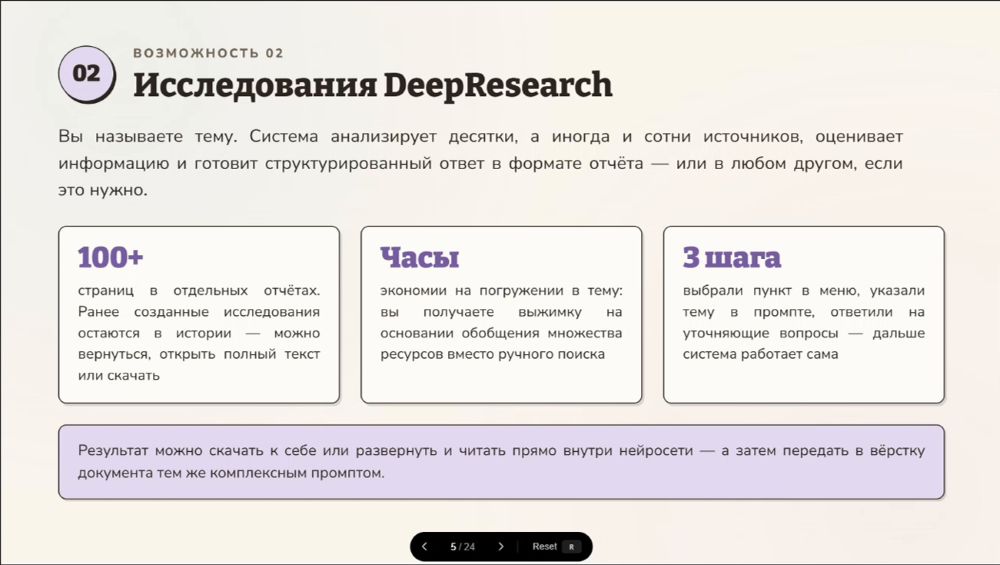
Содержательный слайд той же презентации: исследование, три блока и вывод.
Результат можно править в редакторе.
Для экспорта используется Share в правом верхнем углу. В открывшемся меню доступны PowerPoint, Google Slides и PDF. Выбор зависит от того, где вы будете редактировать и показывать материал дальше.
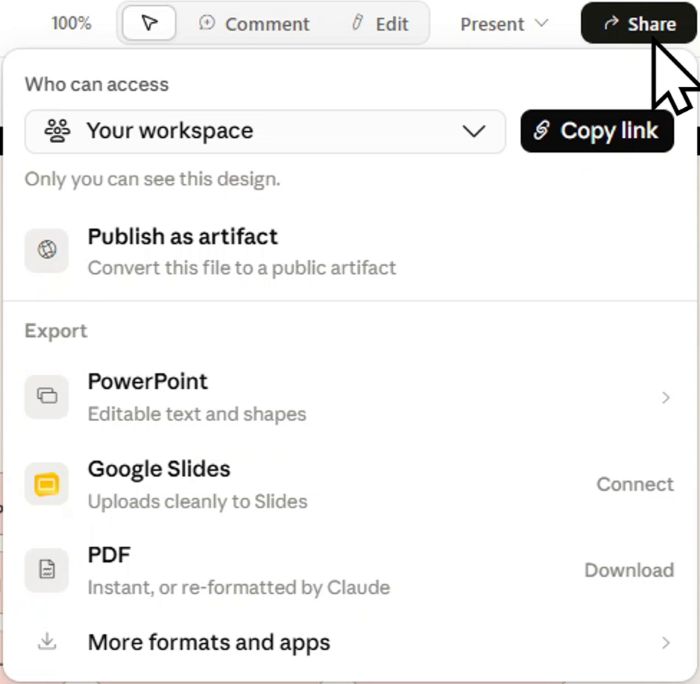
Share: экспортпрезентации в PowerPoint, Google Slides или PDF.
Как я объединяю эти возможности
Проект хранит сведения о моей работе и материалы, общие для нескольких чатов. Навык задаёт повторяемые правила: например, как писать текст или оформлять документ. Обычный чат удобен для отдельного запроса и подготовки готового файла. Cowork помогает работать с папками и документами на компьютере. Claude Design позволяет создавать материалы на основе общей дизайн-системы.
Начать можно с одной повторяющейся задачи: подготовки постов, оформления PDF или сборки презентаций. Подготовьте вводные о себе и аудитории, сохраните требования к результату, а затем посмотрите, какие действия вы повторяете из раза в раз. Именно их удобно постепенно переносить в проекты и навыки.
Для меня ценность этих возможностей в том, что нейросеть получает заранее подготовленную основу для работы.
Я меньше времени трачу на повторное объяснение одних и тех же требований и быстрее перехожу к содержанию и проверке результата.
Больше практики с нейросетями
Подробные инструкции по Claude получите в моем специальном курсе здесь
Эффективное использование Claude — проекты, скиллы, Cowork и другие элементы — видео на Youtube
Успехов!
Дмитрий.